
Comprar ou construir um PC com ótimos sistemas de software e hardware é o grande começo para uma jogatina eficiente no computador, mas você sabia que ainda é possível otimizar o desempenho dos jogos?
Isso é possível porque algumas configurações de software podem, por exemplo, aumentar o foco do jogador e minimizar distrações dentro do próprio PC ou agendar um alto processamento da GPU no horário em que você for jogar. A seguir, confira seis dicas para otimizar os jogos no PC.
6 dicas de como otimizar os jogos no PC
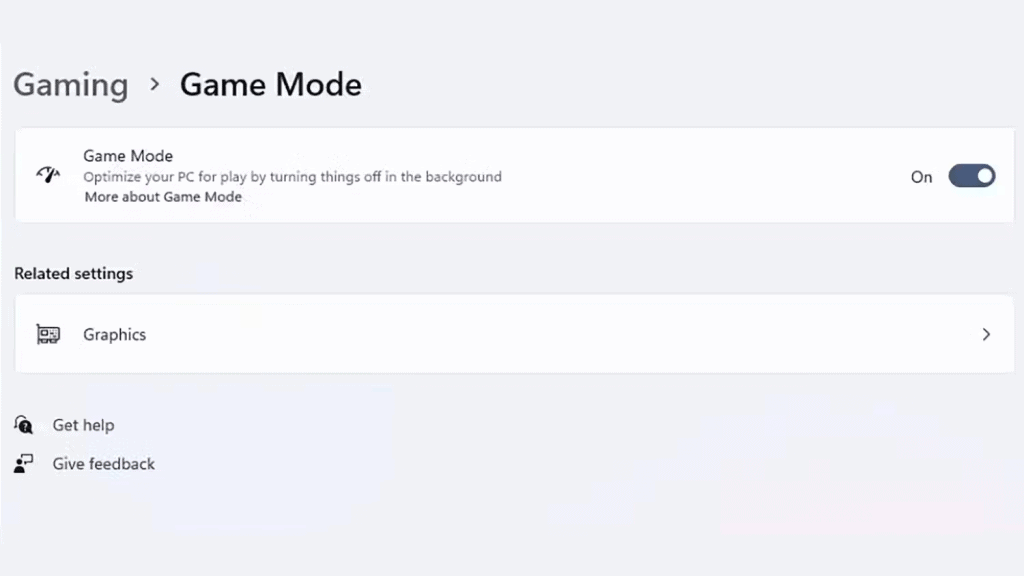
Ative o modo de jogo no computador Windows
O Windows 10 e 11 possuem uma infinidade de configurações que os torna melhores do que as versões anteriores do sistema operacional. Dentre elas, é possível citar o recurso “Modo de Jogo”.
Ilustração da configuração do Modo de Jogo (Reprodução: Pocket-Lit)A função promete desativar temporariamente qualquer aplicativo que rode em segundo plano, visto que isso aumenta o poder de processamento e até o desempenho do PC como um todo; assim, é possível usufruir de um jogo de maneira mais eficiente e com menores chances de sofrer com travamentos e latência. Outro fator importante é que o Modo de Jogo impede que o Windows Update atualize os drivers da máquina ou que envie uma notificação solicitando que reinicie o computador.
Para ativar o recurso, basta clicar na barra de busca do Windows, procurar por “Modo de Jogo”, clicar na opção disponível e ativá-lo com o clique de um botão.
Desative as notificações do Windows
Não tem nada pior do que estar no meio de uma batalha importante numa partida de jogo e o computador enviar notificações para você, limitando a visualização da tela. Então, recomendamos que você desative as notificações do Windows, a fim de diminuir as chances de você perder o foco no que realmente importa: jogar.
Para isso, abra o Menu Iniciar > Configurações > Sistema > Notificações > ative o botão “Não perturbe automaticamente” e selecione também o botão “Ao jogar um jogo”.
Agende o poder de processamento da GPU
A GPU ou placa de vídeo –– como você quiser chamar –– é uma poderosa peça de hardware que fará milagres durante a reprodução dos jogos no PC, especialmente quando falamos de jogos com alto FPS e gráficos complexos.
 Placa de vídeo (Imagem: Shutterstock)
Mas, para além de ser uma grande aliada do processamento gráfico, ela também pode ter o seu poder aumentado. E melhor: você pode agendar quando isso deve ocorrer, o que é perfeito durante os períodos de jogatina.
Para fazer isso, abra o Menu Iniciar e faça uma busca por “configurações gráficas” > alterar configurações gráficas padrão > ative o agendamento acelerado da GPU. Em seguida, precisa reiniciar o PC.
Leia mais:
Atualize os drivers do computador
De nada adianta ter um ótimo PC e uma ótima placa de vídeo se você não faz atualizações diárias. Para usuários de baixa produtividade, esse hábito é praticamente descartável; mas para quem trabalha com edição gráfica ou é um gamer, é essencial manter as atualizações em dia. Isso porque não apenas diminui a quantidade de bugs que travam o PC e a execução dos programas, como também previne a lentidão.
No caso das placas de vídeo, marcas como AMD e NVIDIA costumam disponibilizar novas atualizações diariamente. Então, é importante pesquisar o sistema de cada uma para baixar as novas versões dos drivers.
Já no quesito sistema operacional, você pode utilizar o Windows Update para atualizar o PC, além de verificar se a fabricante do PC disponibilizou alguma atualização do BIOS.
Recomendamos que antes de instalar qualquer coisa, você faça um backup dos seus dados.
Ative sistemas como G-Sync e AMD FreeSync
Esses sistemas estão diretamente ligados à sua placa de vídeo e realizam uma combinação de valores entre a taxa de atualização do seu monitor com os frames em operação da GPU.
 Cena de jogo durante o modo AMD FreeSync (Divulgação: AMD)
Utilizar esses recursos é importante para prevenir o rasgo de tela (screen tearing). Contudo, para realizar essa sincronização, você primeiro deve pesquisar se o seu monitor possui compatibilidade com o padrão disponível da placa de vídeo e consultar o site oficial das marcas para entender como ativar os recursos.
Habilite uma melhor taxa de atualização no monitor
Todos os jogadores sabem que, de forma geral, quanto maior for a taxa de atualização de uma tela, melhor será a visualização do seu jogo nela. Alguns modelos permitem a configuração para diferentes taxas. Para visualizar a taxa atual e mudá-la para uma maior, basta clicar com o botão direito do mouse na área de trabalho > Configurações de exibição > Configurações avançadas de tela > Taxa de atualização e selecione a taxa máxima.
Também é importante ressaltar o seguinte: às vezes, o monitor não consegue manter a taxa máxima devido à entrada que você utilizou. Em outras palavras, utilize sempre a DisplayPort ou HDMI 2.1.
'; } else if (playerDef.getAttribute('data-type') == 'iframe'){ target.innerHTML = ''; } else { target.innerHTML = '"'; } } }; OD.libraryLoaded(); if (window.OD_bodyAlreadyLoaded===true) OD.bodyLoaded(); document.addEventListener('click', OD.linkTargetPopup, true); //////////////////////////////////////////////// // OpenWeb //////////////////////////////////////////////// /* window.OD.addOnLoad(function(){ // Apenas matérias if (!OD.postID) return; // Callbacks window.openWeb_onNewUnseen = function(count) { var e = document.getElementById('openWebBellBadge'); if (e){e.innerText = count; e.setAttribute('data-unseen', (count>0 ? 'yes' : 'no'));} } window.openWeb_openNotifications = function(){ var payload = {postId: OD.postID, instanceId: "EmbeddedNotifications"}; if (typeof window.__OW_OPEN_NOTIFICATIONS__ === 'function') { window.__OW_OPEN_NOTIFICATIONS__(payload); window.openWeb_onNewUnseen(0); return; } document.addEventListener('ow-notifications-sdk-ready', function() { window.__OW_OPEN_NOTIFICATIONS__(payload); window.openWeb_onNewUnseen(0); }); // clicked but not loaded, load now if available window.OD.openWebInit(); }; // Init if (typeof window.__OW_SUBSCRIBE_TO_NOTIFICATIONS__ === 'function') { window.__OW_SUBSCRIBE_TO_NOTIFICATIONS__(OD.postID, window.openWeb_onNewUnseen); return; } document.addEventListener('ow-notifications-sdk-ready', function(){ window.__OW_SUBSCRIBE_TO_NOTIFICATIONS__(OD.postID, window.openWeb_onNewUnseen); }); }); */